AI-automatisering
Workflows integraties: Hoe u workflows koppelt aan bestaande bedrijfssoftware
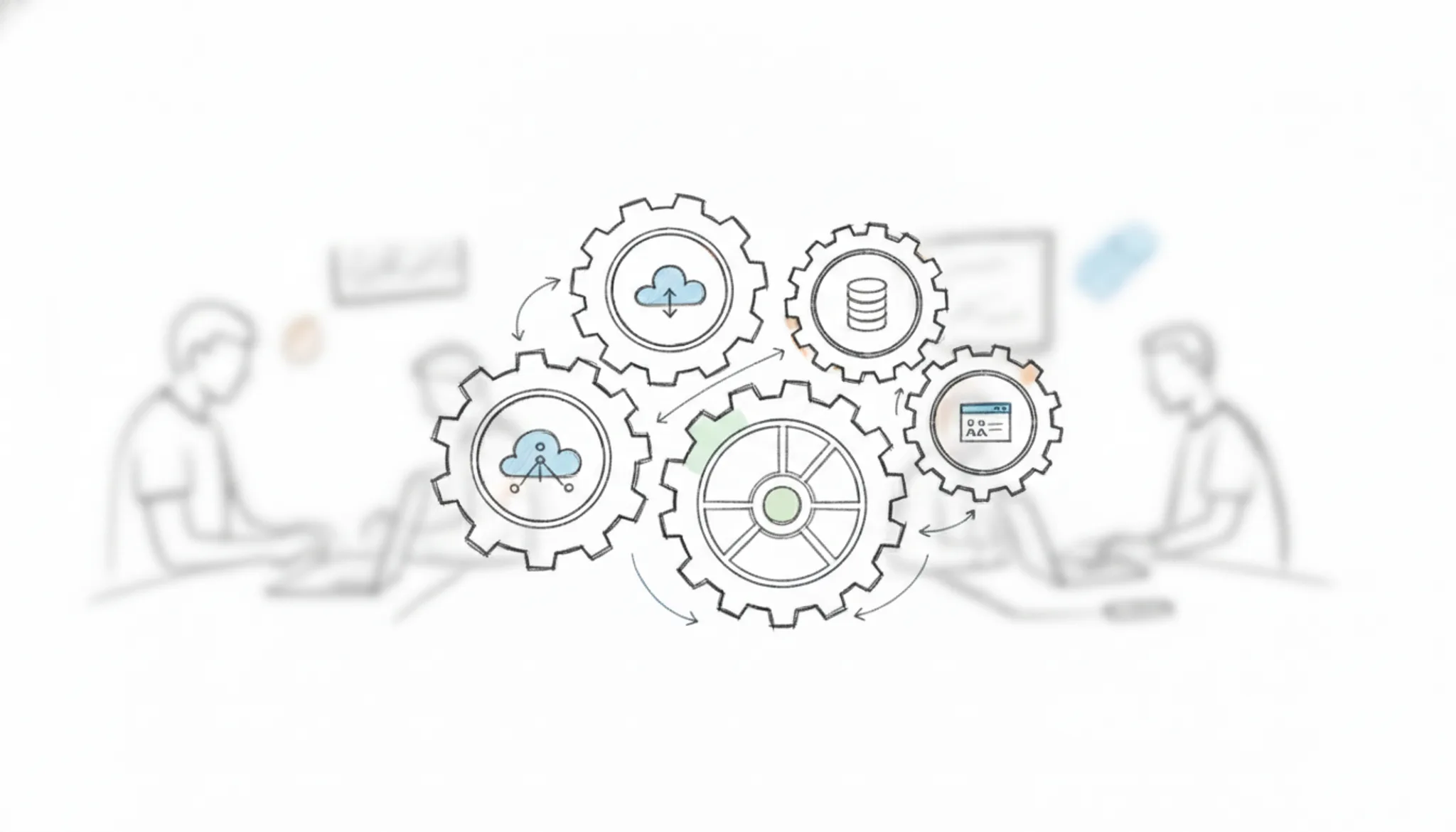
Je verkoopt een order in je CRM en typt daarna dezelfde factuur handmatig over in je boekhoudpakket. Bij elke overgetypte regel loert een typefout die niemand opmerkt tot de klant belt, en je supportteam plakt ondertussen dezelfde klantgegevens in drie verschillende systemen. Workflows integraties lossen dit op: software koppelen zodat data automatisch doorstroomt.
Na dit artikel weet je hoe je je bestaande bedrijfssoftware aan elkaar verbindt, welke integratietools geschikt zijn voor jouw situatie en welke valkuilen je kunt vermijden. Je kunt direct een koppeling opzetten, of beoordelen of je dit beter uitbesteedt. Zo'n aanpak kun je zelf uitvoeren, maar ikreate bouwt en beheert dit soort automatiseringen ook voor bedrijven die het liever goed geregeld hebben.
Wat is de beste aanpak voor workflows integraties?
De snelste route naar werkende workflows integraties loopt via een no-code platform zoals Make of Zapier. Deze tools verbinden applicaties zonder dat je code schrijft; je zet in een visuele bouwer gegevensstromen op tussen bijvoorbeeld je CRM en e-mailmarketingtool. Voor complexere behoeften, zoals meerdere bronsystemen en vertakkingen, kies je een krachtiger platform als Workato.

What you'll need
Verzamel deze vier dingen voordat je een koppeling bouwt. Ze voorkomen dat je halverwege vastloopt op rechten of testdata.
- Een functioneel e-mailadres voor notificaties. Gebruik geen persoonlijk adres. Maak een aparte mailbox per integratie, zodat je later op foutmeldingen kunt filteren zonder dat je inbox vol loopt.
- Toegang tot de beheeromgeving van je CRM. Niet alleen leesrechten, maar ook schrijfrechten voor de modules die je koppelt. Het gebeurt regelmatig dat een workflow halverwege stopt omdat een veld alleen-lezen is.
- Een testomgeving die de productieomgeving spiegelt. Draai eerst een paar testtransacties. Gebruik dummy data met dezelfde structuur als echte data, anders ontdek je een fout in de mapping pas na een week.
- Documentatie van de bestaande processen. Noteer welke handmatige stappen je nu doet. Die inventarisatie is je blauwdruk voor de integratie en helpt randgevallen boven water halen.

Step-by-step workflow
Een workflow integratie zet je op in negen stappen. Begin met een proces dat je goed kent, dan blijft de rest behapbaar.
Kijk naar je dagelijkse terugkerende taken. Welke handelingen doe je telkens opnieuw in aparte systemen? Als je een bestelling binnenkrijgt in je webshop en die handmatig in je boekhoudpakket zet, dan verdient dat proces een workflow. Of als je een e-mail met een bijlage ontvangt en die bijlage moet opslaan in een gedeelde map.
Houd een week lang bij wat je doet. Na een paar dagen zie je vanzelf de patronen.
- Zichtbaar resultaat: een shortlist van processen die zich lenen voor een koppeling. Later geef je prioriteit aan de workflows die de meeste tijd besparen.
Stap 2: Kies een integratieplatform dat bij jouw systemen past
Niet elke koppeltool werkt met elke dienst. Kijk eerst of de apps die je gebruikt een eigen integratiemogelijkheid hebben, bijvoorbeeld Zapier, Make (voorheen Integromat) of n8n. Zoek op of jouw applicaties in de lijst van ondersteunde diensten staan. Een boekhoudpakket als Exact Online werkt bijvoorbeeld met Make, maar niet altijd met een niche-tool.
Maak een account aan bij één platform en begin met de gratis proefperiode. Lees ook welke AI-integraties uw CRM versnellen voordat je een CRM-koppeling kiest.
- Zichtbaar resultaat: een actief account op een integratieplatform, klaar voor triggers en acties.
Stap 3: Stel de trigger in, de start van elke workflow
Elke workflow heeft een startpunt. Dat noemen we de trigger. Kies in het platform je eerste app en selecteer de gebeurtenis die de workflow start. Voorbeelden:
- Nieuwe rij in Google Sheets wordt toegevoegd
- Nieuwe e-mail in Gmail met een specifiek label
- Nieuwe betaling binnen in Shopify
Configureer de trigger nauwkeurig en test met een echte gebeurtenis. Stuur bij een e-mailtrigger een testmail; het platform laat vrijwel meteen zien of de trigger werkt.
Stap 4: Voeg een actie toe, wat moet er gebeuren?
Na de trigger bepaal je de actie, de handeling die automatisch wordt uitgevoerd. Kies de tweede app of dezelfde app en selecteer de actie. Voorbeelden die passen bij de triggers hierboven:
- Bij een nieuwe rij in Google Sheets maak je een factuur aan in Moneybird of stuur je een bericht in Slack naar het team. - Bij een nieuwe e-mail sla je de bijlage op in Dropbox.
- Bij een nieuwe betaling stuur je een bedankmail via Mailchimp.
Vul de velden in. Vaak gebruik je gegevens uit de trigger, bijvoorbeeld de e-mailinhoud of het bestand. Die haal je op met variabelen, kleine grijze blokjes die de tool aanbiedt. Sleep ze naar de juiste plek.

Stap 5: Test de workflow met echte data
Voordat je de workflow live zet, draai je een test. De meeste platforms hebben een knop 'Test' of 'Voer uit'. Gebruik een kopie van een bestaande order, geen handmatig verzonnen voorbeeld, zodat de data dezelfde status doorloopt als in productie.
Controleer of de actie correct uitpakt. Bij een factuur kijk je naar het bedrag, de klantgegevens en de datum.
- Zichtbaar resultaat: een geslaagde test waarvan de output overeenkomt met wat je handmatig zou doen.
Stap 6: Schakel de workflow in en moniteer de eerste dagen
Na een geslaagde test zet je de workflow aan. Laat hem een paar dagen draaien en bekijk regelmatig de logboeken, de historie van uitgevoerde stappen. Bij een foutmelding geven platforms meestal aan waarom een stap mislukte: een verkeerd ingevuld veld, een app die offline is, of een verlopen machtiging.
Los de fout direct op. Twijfel je of de workflow alles vangt? Stel een vangnet in dat je bij elke fout een melding stuurt via e-mail of Slack.
- Zichtbaar resultaat: de workflow draait zonder menselijke tussenkomst. Alleen bij uitzonderingen grijp je in.
Stap 7: Optimaliseer en breid uit
Een werkende workflow vormt geen eindpunt. Na een week kijk je welke handmatige stappen nog overblijven. Kun je bij dezelfde trigger ook een notitie in je CRM laten aanmaken? Voeg een tweede actie toe.
Veel platforms ondersteunen meerdere acties en vertakkingen. 'Als het bedrag hoger is dan 500 euro, stuur dan een goedkeuringsmail; anders factureer je direct.' Dat noemen we condities en die zet je in met een filterstap.
- Zichtbaar resultaat: een steeds completer wordende automatisering die je werk verder uit handen neemt.

Stap 8: Documenteer je workflows
Met meerdere workflows raak je het overzicht kwijt. Maak een simpel document in Notion, Google Docs of een fysiek mapje en noteer per workflow:
- Doel: wat automatiseer je precies? - Trigger: welke app en gebeurtenis? - Acties: welke stappen volgen?
- Bijzonderheden: filters, uitzonderingen, vrije dagen.
Deze documentatie helpt bij het inwerken van een collega en bij reparaties wanneer een app over zes maanden wijzigt.
- Zichtbaar resultaat: een overzichtelijk bestand dat je in vijf minuten terugvindt.
Stap 9: Evalueer de tijdwinst
Na een maand meet je het effect. Hoeveel tijd kostte de handmatige versie? Als je dagelijks 15 minuten besteedde aan het overtypen van bestellingen en de workflow draait foutloos, dan bespaar je ruim 5 uur per maand. Zet die cijfers in je document.
De berekening helpt bij de keuze voor een betaald abonnement op het integratieplatform: de tijdwinst weegt vrijwel altijd op tegen de maandprijs.
- Zichtbaar resultaat: een harde berekening van de bespaarde uren, waarmee je verdere automatisering kunt onderbouwen.
Implementation checklist
Doorloop deze checklist voordat je een workflow integratie in productie neemt. De tabel vat de vier controlepunten samen, daarna volgt de gedetailleerde uitwerking.
| Fase | Wat je controleert | Acceptatiecriterium |
|---|---|---|
| Voorbereiding | Schrijfrechten en testdata per systeem | Een testorder doorloopt van begin tot eind zonder handmatig ingrijpen |
| Koppeling | Trigger, actie en veldmapping met echte testdata | De output in het doelsysteem is identiek aan een handmatige invoer |
| Uitzonderingen | Lege velden, duplicaten en afgewezen records | Elk uitzonderingsrecord eindigt in een melding en geen record gaat verloren |
| Productie | Logs en doorlooptijd na één week | Geen foutmelding blijft langer dan een werkdag onbeantwoord |
- Inventariseer elke handmatige gegevensoverdracht tussen softwarepakketten. Loop een werkdag mee met de betrokken teams en noteer elke keer dat iemand gegevens uit systeem A exporteert, omzet in een spreadsheet en importeert in systeem B. Tel de kleine herhaalbare handelingen mee, die zijn vaak de grootste tijdverspillers.
Check: je hebt een lijst van minstens tien overdrachten met formaat, frequentie en volume.
- Kies een integratieplatform op basis van de aard van de koppelingen. Gebruik Make voor visuele workflows met veel logica, n8n als je zelf wilt hosten of complexe data-transformaties nodig hebt, en Zapier voor snelle een-op-een koppelingen zonder technische voorkennis.
Check: je kunt per integratie uitleggen waarom het platform past. Voor een eenvoudige synchronisatie volstaat Zapier, voor een vertakte workflow met condities kies je Make of n8n.
- Stel voor elke integratie een foutscenario op en test die. Wat gebeurt er als het bronsysteem een leeg veld retourneert? Wat als de bestemming een duplicaat afwijst? Programmeer een aparte tak die uitzonderingen opvangt en een melding stuurt naar Slack of e-mail.
Check: je hebt per workflow een testdocument waarin vijf typische fouten de workflow laten stoppen of netjes doorlopen zonder dataverlies.
- Documenteer de dataflow inclusief transformatiestappen. Gebruik een eenvoudig diagram, bijvoorbeeld Mermaid in je repository, dat laat zien: bronveld, filter, rekenregel, doelveld. Vermeld de exacte datatypen en datumnotaties.
Check: een nieuwe collega reproduceert de stroom in vijf minuten zonder vragen.
- Implementeer logging op elke stap van de workflow. Zet per bewerking een logregel met tijdstip, invoerwaarden (gehasht of anoniem bij persoonsgegevens), uitvoerwaarden en een slaag/misluk-indicatie. Bewaar logs minimaal 30 dagen in een centrale omgeving zoals Elasticsearch of een PostgreSQL-tabel.
Check: je zoekt een willekeurige foutmelding van de afgelopen week op en ziet binnen dertig seconden in welke stap de workflow vastliep.
- Definieer en meet de doorlooptijd per integratie. Stel een grens in seconden: een realtime synchronisatie maximaal 30 seconden, een nachtelijke batch maximaal twee uur. Hang een eenvoudige monitoringsgrafiek aan deze metriek in Grafana of Datadog.
Check: een lampje licht op zodra een workflow zijn drempel overschrijdt.
- Voer een droge run uit zonder productiegegevens. Maak een kopie van de data met testrecords in een aparte database of via dummy-imports. Laat de workflow een werkweek draaien en controleer of tijdschema's, webhook-calls en bestandspaden kloppen.
Check: de logboeken tonen nul fouten, de testrecords zijn correct verwerkt en de doorlooptijd ligt onder de drempel.
- Stel een terugrolprocedure op voor elke workflow. Beschrijf hoe je een mislukte synchronisatie ongedaan maakt, bijvoorbeeld door een backup van de doeltabel terug te zetten of een webhook opnieuw te versturen.
Check: je hebt een draaiboek dat binnen tien minuten uitvoerbaar is zonder handmatig dataherstel.
- Richt een meldingsketen in bij falen. Koppel elke workflow aan Slack of e-mail, met een onderscheid tussen waarschuwingen (drempel bijna overschreden) en fouten (workflow gestopt).
Check: een testfout leidt binnen één minuut tot een zichtbare melding in het teamkanaal.
- Voer een wekelijkse consistentiecontrole uit. Vergelijk tellingen tussen bron- en doelsystemen, bijvoorbeeld het aantal klantrecords of orderregels, om stille fouten te detecteren.
Check: je ontvangt elke maandag een rapport met afwijkingen groter dan 0,1 procent.
Een integratie breekt zelden op de koppeling zelf
Bij workflows integraties verdient de datastructuur de meeste aandacht, niet de verbinding. De koppeling tussen twee applicaties werkt zolang beide kanten dezelfde veldnamen, datumnotaties en verplichte waarden gebruiken. Hernoemt iemand in het bronsysteem een veld, dan draait de workflow door maar slaat hij records over. Het doel van een integratie, het synchroon houden van specifieke gegevens tussen systemen, zoals Merge het definieert, blijft daarom alleen haalbaar als je de datakant net zo serieus neemt als de koppeling zelf.
Het gangbare advies luidt: automatiseer volledig zodra de verbinding werkt. Dat advies verandert zodra er geld of klantcommunicatie in het spel zit. Bij een offerte-naar-factuur-workflow houd je de eerste weken een handmatige controle tussen de twee systemen, zodat iemand elke factuur ziet voordat die in de boekhouding belandt. Zo ontdek je welke velden in de praktijk afwijken en vervang je de controle stap voor stap door automatische controles op ontbrekende waarden.
Veelgestelde vragen over workflows integraties
Wat is het verschil tussen een workflow en een integratie?
Een workflow beschrijft de reeks stappen die een proces compleet maakt, zoals een order die van offerte naar factuur gaat. Een integratie legt de verbinding waardoor gegevens automatisch tussen twee systemen stromen, bijvoorbeeld tussen je CRM en je boekhoudpakket. De workflow bepaalt wat er moet gebeuren; de integratie zorgt dat de stappen zonder handmatig overtypen kunnen draaien.
Welke workflows komen het meest in aanmerking voor integratie?
Herhaalbare processen met veel handmatig overtypen winnen het snelst. Denk aan het synchroniseren van nieuwe leads naar je mailinglijst, het aanmaken van facturen na een betaalde order, of het bijwerken van voorraadniveaus na elke verkoop. Hoe vaker een stap terugkomt en hoe meer fouten handmatig werk oplevert, hoe meer tijd de integratie bespaart.
Hoe lang duurt het om een workflow integratie op te zetten?
Een eenvoudige koppeling tussen twee systemen is binnen een dag operationeel. Een complexe integratie met meerdere systemen, controlepunten en uitzonderingen vraagt een tot drie weken. Het grootste deel van die tijd gaat zitten in het afstemmen van de datastructuur en het testen van randgevallen zoals dubbele of ontbrekende records.
Wat moet ik doen als een geautomatiseerde workflow fouten geeft?
Controleer eerst de meest recente aangepaste stap, want een wijziging in een van de applicaties kan een workflow laten stoppen. Kijk daarna of de machtigingen van de workflow nog geldig zijn; een verlopen toegang geeft namelijk dezelfde symptomen als een kapotte koppeling. Werkt de workflow daarna nog niet, neem dan de datastructuur onder de loep of laat een specialist meekijken.
Kunnen workflows integraties zonder programmeerkennis worden gebouwd?
Ja, met visuele integratieplatforms zoals Make en Zapier bouwen mensen zonder code-achtergrond koppelingen via een grafische editor. Je kiest een trigger, voegt stappen toe en wijst velden aan elkaar toe. Voor eenvoudige koppelingen werkt dat goed; voor processen met meerdere systemen of specifieke uitzonderingen blijft een ervaren specialist vaak sneller en betrouwbaarder.
Conclusie: uw volgende stap
Begin met één integratie die u zelf kunt overzien. Kies een duidelijk afgebakend proces, zet de datastructuur op orde en test met echte data. Zo voorkomt u dat de koppeling op papier goed lijkt en in de praktijk struikelt.
Heeft uw team ervaring met no-code platforms en voldoende tijd? Bouw de integratie dan zelf met Make of Zapier. Wilt u het sneller, of heeft u hulp nodig bij ontwerp en beheer? Dan is ikreate de aangewezen partner.
Zij integreren met uw bestaande tools en nemen het doorlopend beheer uit handen.
Bekijk ook welke AI-integraties uw CRM versnellen en hoe u een AI-copilot bouwt die uw workflows continu bewaakt.
Verder lezen
AI-automatisering
6 Taken die operations teams direct aan AI-agents kunnen geven
Je operations-team verliest elke week uren aan ordercontrole, ticketroutering en voorraadupdates, en toch durf je die taken niet zonder meer aan software over te laten.
AI-automatisering
Zo koppel je AI aan je CRM voor automatische leadopvolging
Je verliest offerteaanvragen omdat ze via formulier, mail en telefoon binnenkomen en pas dagen later iemand bereiken.
AI-automatisering
5 AI-agents die je leads sneller opvolgen dan je team
Je beste lead van de maand komt om 21:00 binnen en krijgt pas de volgende middag antwoord. In die uren heeft hij vaak al een afspraak bij een concurrent staan, of hij is je aanvraag vergeten.
Gratis starten
Plan een gratis AI-scan
We nemen je processen, tools en knelpunten door en bepalen waar automatisering direct tijd oplevert.